
Tieni premuto un tasto. Gira la rotella. Fai prima.
Lumerist è un’app con plugin per Lightroom Classic, gratuita e open source, per Mac e Windows. Tieni premuto Q e gira la rotella del mouse, o scorri sul trackpad: l’esposizione si muove e gli occhi restano sulla foto. Ogni cursore di Sviluppo ha il suo tasto.
macOS 14 o successivo, Apple Silicon e Intel · Windows 10 o 11 · Lightroom Classic 12 o successivo
Windows su ARMVersione portatile (zip)Tutti i file e i checksum su GitHub
Gratis e open source (GPL-3.0) · Nessun account · Niente esce dal tuo computer
In Capture One c’è. In Lightroom no.
“Mi sono innamorato di quanto si va veloci a sviluppare in Capture One: una mano sulla tastiera, l’altra sul mouse, e sono i cursori a venire da te, non tu a cercarli in un pannello.”
“Ogni volta che tornavo su Lightroom Classic mi mancava. Trascinare cursori minuscoli col puntatore mi sembrava lentissimo, così quel gesto me lo sono costruito da solo. Con Lumerist sviluppo le mie foto almeno cinque volte più in fretta.”
Giulio, fotografo
Cinque volte è una stima a occhio, non una misura di laboratorio: quanto risparmi dipende da come lavori.
Le mani restano ferme. Sono i cursori a raggiungerle.
Un tasto, un cursore.
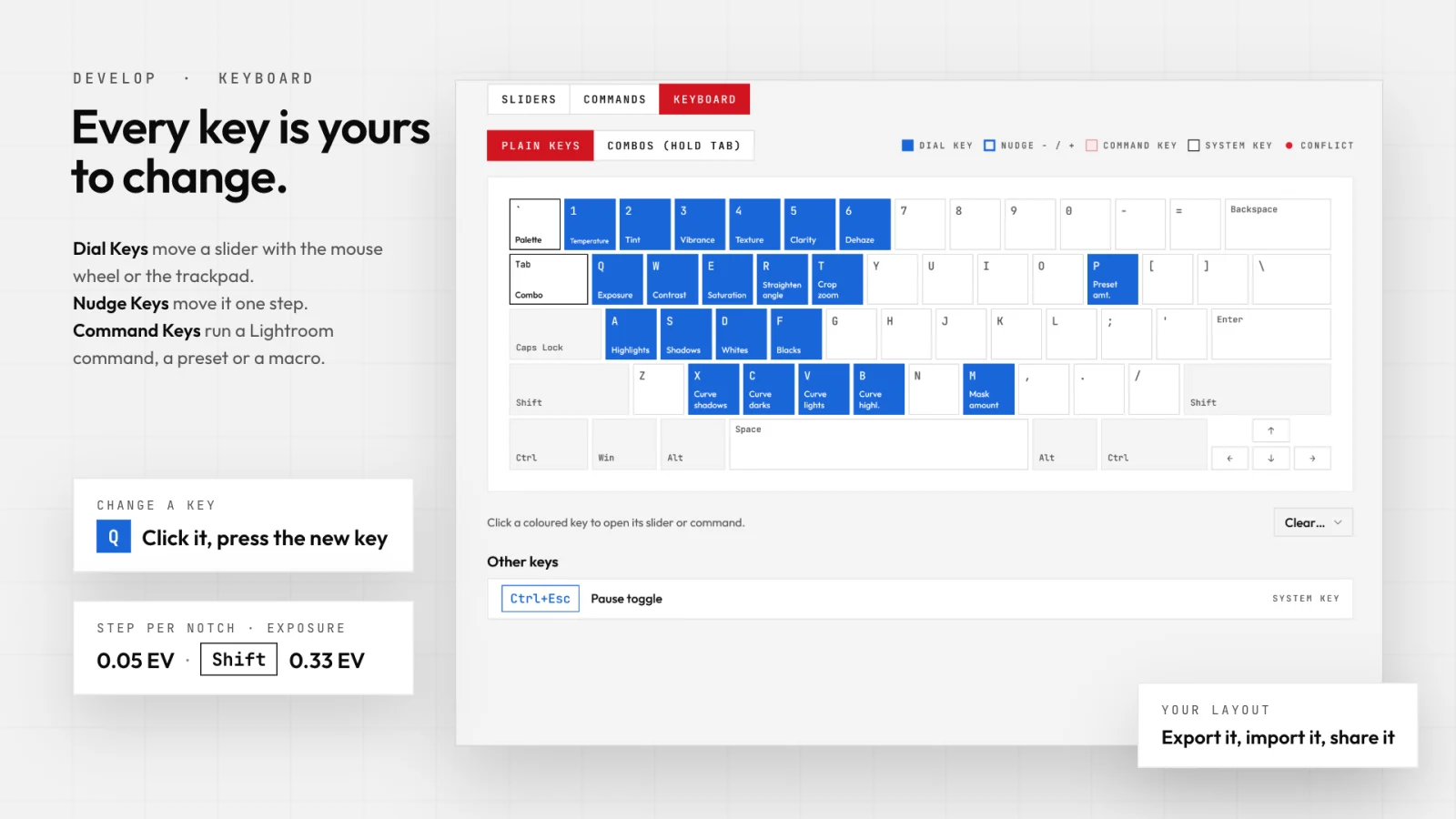
Tieni premuto un tasto e gira la rotella, scorri sul trackpad, trascina o usa ← →. Con ⇧ il passo è più ampio. Lasci il tasto e sei di nuovo sulla foto. Un tocco veloce arriva comunque a Lightroom, quindi le sue scorciatoie, e quello che scrivi, continuano a funzionare.
- Circa 130 parametri di Sviluppo, maschere comprese
- Un passo per ogni cursore, e uno più ampio con ⇧
- Doppio clic o clic centrale azzera il cursore che stai tenendo
Le maschere seguono le mani.
Selezioni una maschera e gli stessi tasti muovono i cursori della maschera, mai quelli dell’intera foto. Tieni premuto il tasto a sinistra di 1 e si apre la Palette: i tuoi preset preferiti e gli strumenti maschera di Lightroom, da soggetto e cielo a pennello, lineare e radiale. Con una maschera selezionata, ⇧-clic aggiunge e ⌥-clic sottrae, come in Photoshop.
Tieni premuto Tab: hai una seconda tastiera.
Tab + A è il tono automatico, Tab + W il bilanciamento del bianco automatico, Tab + R azzera tutto, Tab + Q incolla le impostazioni della foto precedente. Da soli, A, W, R e Q restano cursori. Qualsiasi comando di Lightroom, preset, scorciatoia o macro può stare su un tasto o su una combinazione.
Il numero, dove stai guardando.
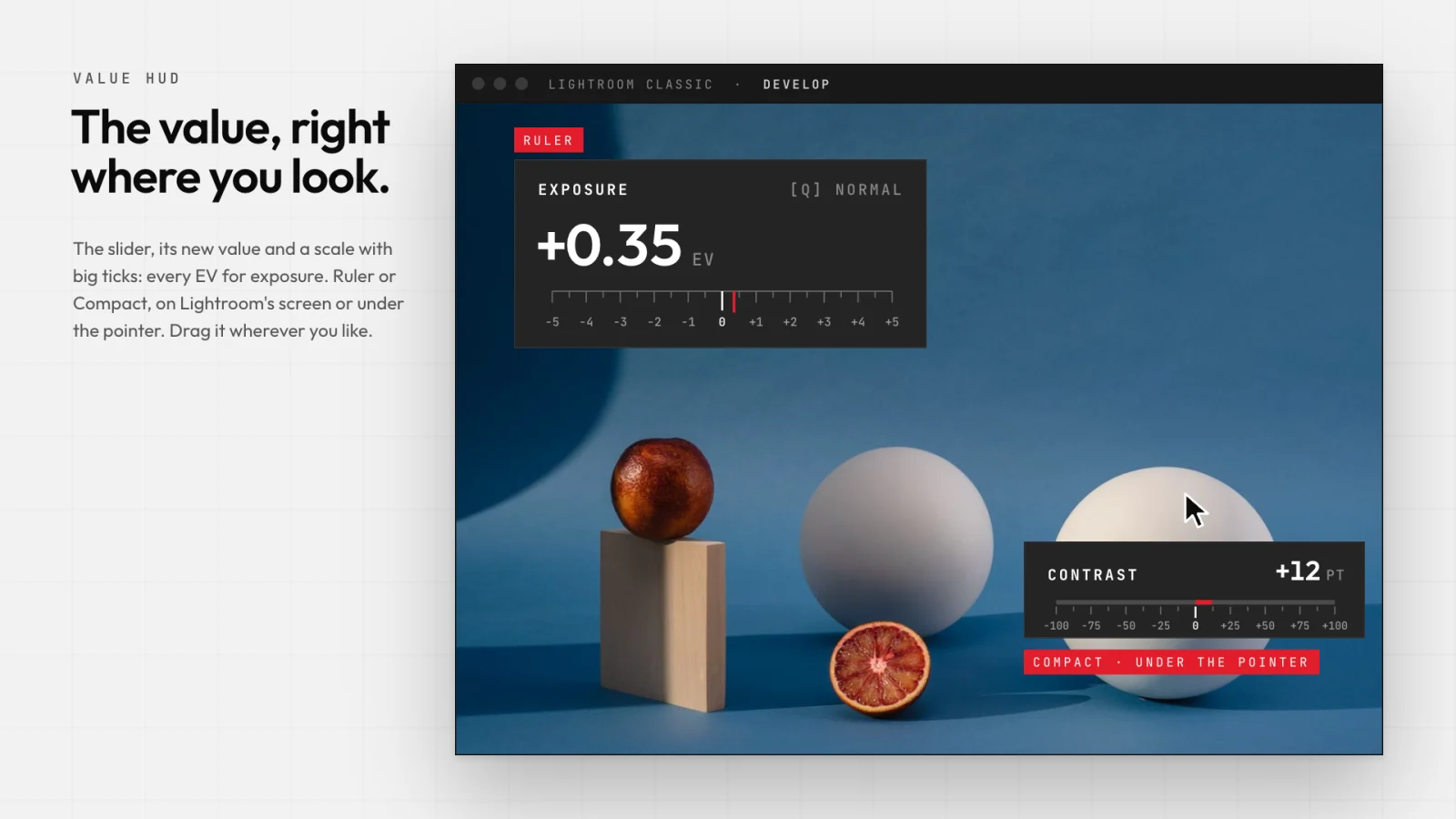
Un piccolo indicatore mostra il cursore, il nuovo valore e una scala con le tacche grandi, una per ogni EV sull’esposizione, sullo schermo di Lightroom o proprio sotto il puntatore. Resta scuro con ogni tema, così non abbaglia mai sopra una foto.
Sembra fatta per la tua scrivania.
Il tema Galerist è bianco, linee sottili e angoli vivi, chiaro, scuro o come il Mac. Miami è il neon delle origini. Su Windows Lumerist sta vicino all’orologio, sul Mac nella barra dei menu, e si apre e si chiude insieme a Lightroom.
E le piccole cose che fanno la differenza
Nudge Keys
Un tocco sposta un cursore di un passo in su o in giù.
Anche in Libreria
Sviluppo rapido su tutte le foto selezionate, con gli stessi tasti.
Elenco dei tasti
Tab + H mostra i tasti del modulo in cui sei.
Tasti del mouse
I tasti laterali vanno alla foto precedente e alla successiva.
Qualsiasi tastiera
I tasti sono salvati per posizione: italiana, QWERTY, AZERTY, QWERTZ.
La tua disposizione
Riassegni ogni tasto, cambi ogni passo, esporti e importi tutto.
Vieni da Capture One? La conosci già.
1, 2, Q, W e A S D F sono i tasti Speed Edit predefiniti di Capture One. Lumerist li tiene e completa il resto per Lightroom: R raddrizza, perché un tocco su R apre comunque il ritaglio, e la curva di viraggio sta dove Capture One tiene i Livelli, dal buio alla luce da X a B.
Tab è il tasto delle combinazioni, il tasto a sinistra di 1 apre la Palette, ⌃Esc mette in pausa Lumerist (Ctrl+Esc su Windows). In Libreria gli stessi tasti guidano lo Sviluppo rapido su tutte le foto selezionate. Sulla tastiera italiana il tasto della Palette è \.
Leggilo prima di installarla.
Lumerist fa un solo lavoro. Ecco tutto quello che lascia ad altri.
- Non sviluppa al posto tuo. Niente IA, niente look automatici. Muove i cursori che muoveresti tu, più in fretta: le scelte restano tue.
- Solo Lightroom Classic. Non il Lightroom basato sul cloud, non Lightroom su telefono o tablet, non Capture One né Photoshop.
- Non esporta, non carica, non sincronizza. Le foto restano nel tuo catalogo. Lumerist parla con Lightroom sul tuo computer e con nient’altro.
- Non seleziona e non organizza. Scelte, stelle, bandierine e raccolte sono di Lightroom. Lumerist può metterle su un tasto, niente di più.
- Windows: non ancora firmata. La prima volta Windows mostra «Windows ha protetto il PC». La versione per Mac è firmata e autenticata da Apple.
- La disposizione non passa da Mac a Windows. Non ancora: ogni computer tiene la sua. Esportare e importare funziona sullo stesso sistema.
- Non è di Adobe. Lumerist non è prodotta, approvata né supportata da Adobe.
Scarica, apri, tieni premuto Q.
Su Mac
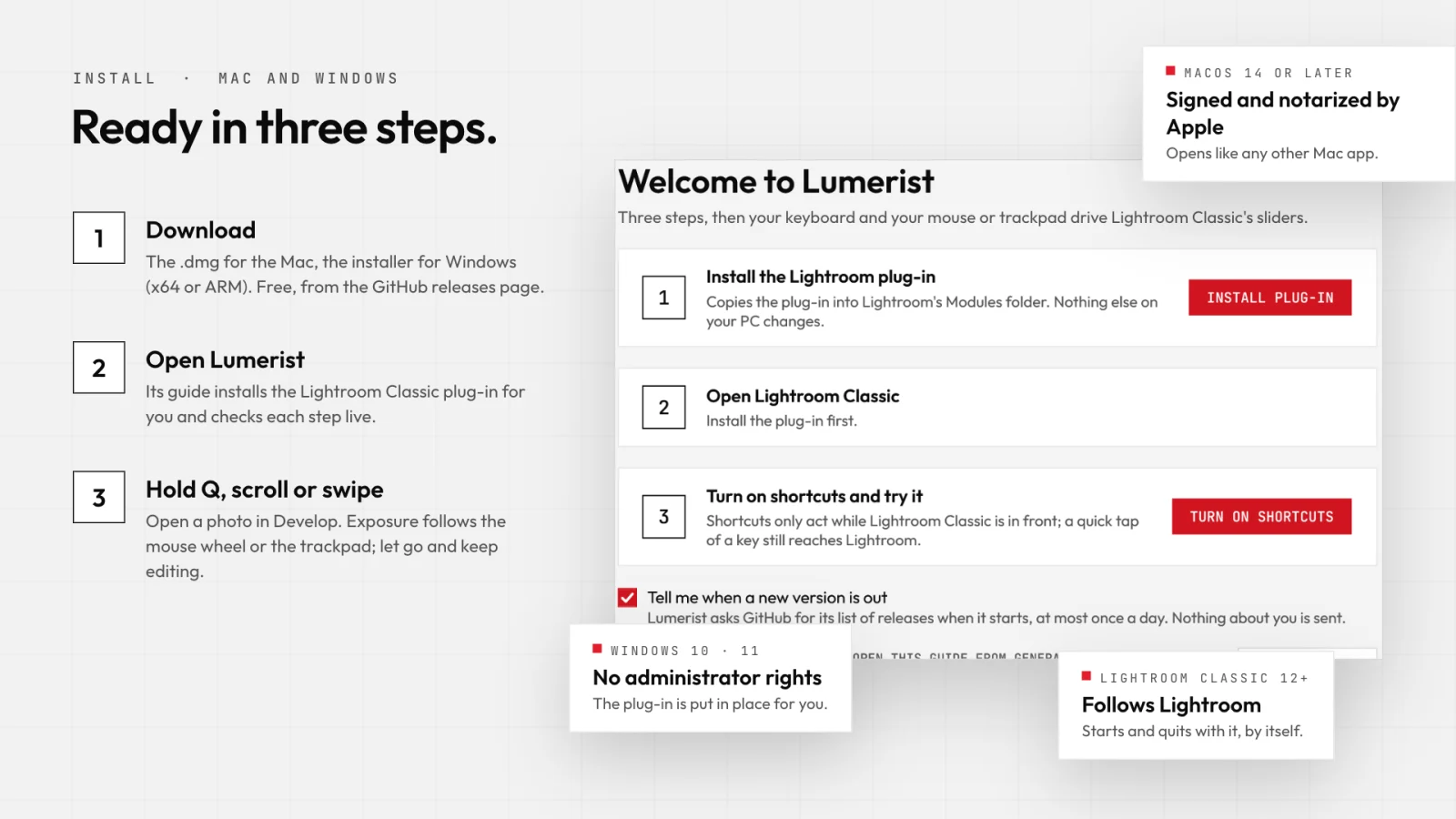
- Scarica il .dmg e trascina Lumerist in Applicazioni. È firmata e autenticata da Apple, quindi si apre come qualsiasi altra app.
- Segui la guida del primo avvio. Installa il plugin di Lightroom Classic e apre il pannello della privacy dove permetti a Lumerist di leggere tastiera, mouse e trackpad (Privacy e sicurezza → Accessibilità).
- Riavvia Lightroom Classic, apri una foto in Sviluppo, tieni premuto Q e gira la rotella.
Su Windows
- Scarica il programma di installazione (x64, o ARM64 per i PC ARM) e avvialo. Installa solo per il tuo utente, senza diritti di amministratore. C’è anche una versione portatile in zip.
- La prima volta Windows ti avvisa. La versione per Windows non è ancora firmata: clicca Ulteriori informazioni, poi Esegui comunque. Su GitHub ogni file ha accanto il suo checksum SHA-256, se vuoi controllarlo.
- Apri Lightroom Classic. Il plugin è già al suo posto e Lumerist aspetta vicino all’orologio. Tieni premuto Q e gira la rotella.
Lumerist ti avvisa quando esce una nuova versione: al massimo una volta al giorno chiede a GitHub l’elenco delle versioni, e puoi disattivarlo. Installi la nuova sopra la vecchia. Tasti e impostazioni restano, e il plugin di Lightroom si aggiorna da solo la volta dopo che chiudi Lightroom.
Dove funziona.
| macOS | 14 Sonoma, 15 Sequoia, 26 Tahoe, 27 |
|---|---|
| Mac | Apple Silicon e Intel, un’unica app universale |
| Windows | 10 (1809 o successivo) e 11, x64 e ARM64, nient’altro da installare |
| Lightroom Classic | 12 o successivo; sviluppata e provata sulla 16 |
| Tastiera | Qualsiasi layout: i tasti sono salvati per posizione fisica |
| Prezzo | Gratis e open source, GPL-3.0 |
Niente esce dal tuo computer.
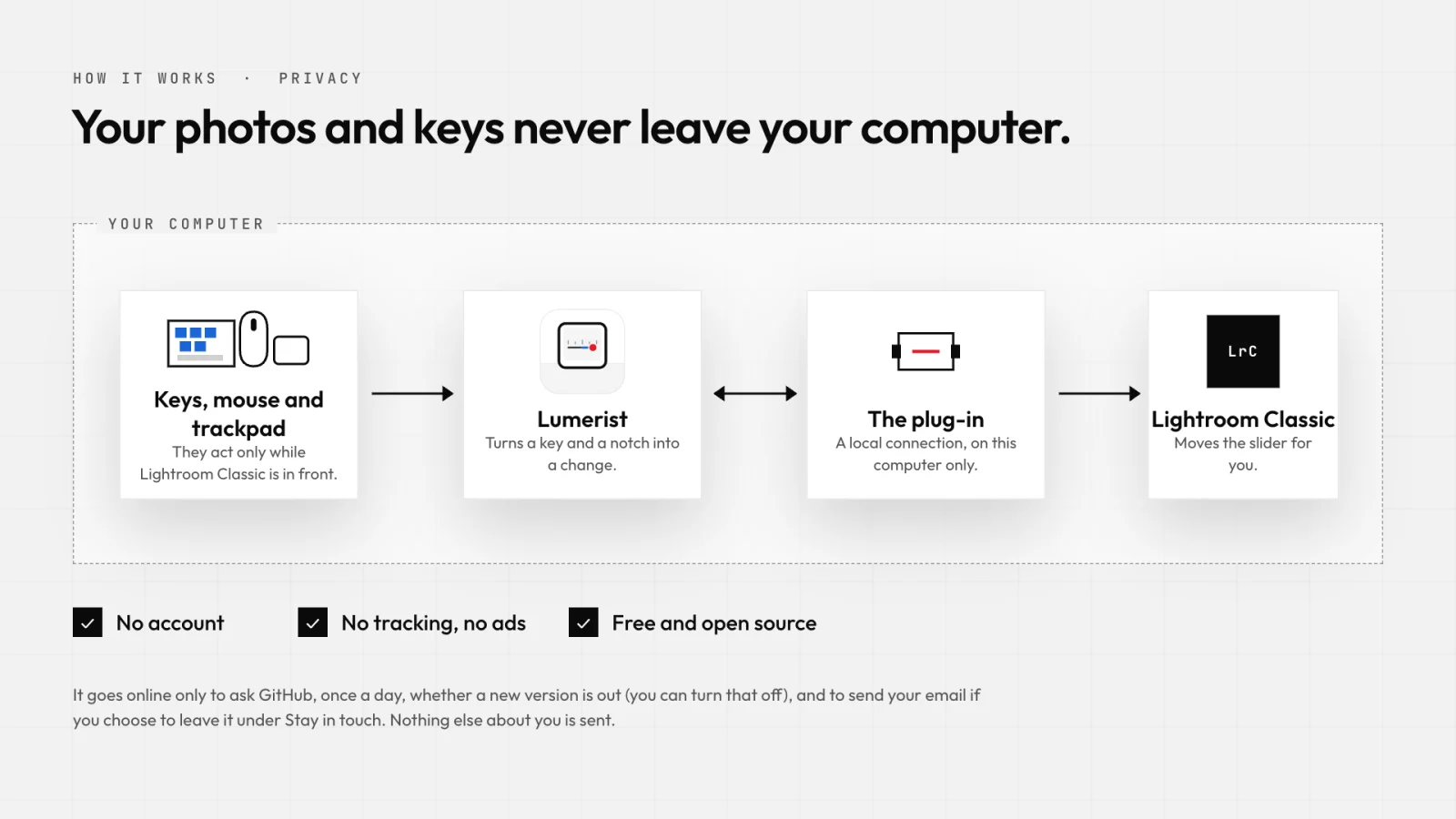
Lumerist non ha telemetria. L’app e il plugin si parlano solo dentro il tuo computer (127.0.0.1), quindi niente delle tue foto, del tuo catalogo o di quello che digiti va online.
Si collega per due cose. Al massimo una volta al giorno chiede a GitHub se è uscita una nuova versione, e puoi disattivarlo. E solo se scrivi la tua email e premi Keep me posted ti iscrive alle novità del suo sviluppatore: la lista la gestisce Galerist, e la sua informativa privacy spiega come.
Sviluppate. Ora consegnale.
Lumerist ti fa finire prima lo sviluppo. Quello che il cliente ricorda, però, è la consegna, ed è l’altro strumento nato alla stessa scrivania: Galerist, gallerie per fotografi e videografi. Esporti da Lightroom come sempre, trascini i file, mandi un solo link.
- I JPEG arrivano byte per byte, mai ricompressi
- Foto e video, in streaming fino al 4K, nella stessa galleria
- Proofing: il cliente segna i preferiti e commenta sulla foto stessa
- Il tuo logo su ogni galleria
Nessuna carta per registrarti · €9,99 per una galleria, o un piano da €11,99 al mese con fatturazione annuale
Non serve l’uno per usare l’altro: Lumerist funziona senza un account Galerist, e a Galerist non importa come hai sviluppato.