
The Galerist Journal · workflow
Come velocizzare lo sviluppo in Lightroom Classic
Le scorciatoie di Lightroom Classic che fanno risparmiare tempo, le impostazioni consigliate da Adobe e un'app gratuita per Mac e Windows: un tasto, un cursore.
Giulio Palumbo Schiavone · 23 novembre 2026 · 10 min di lettura
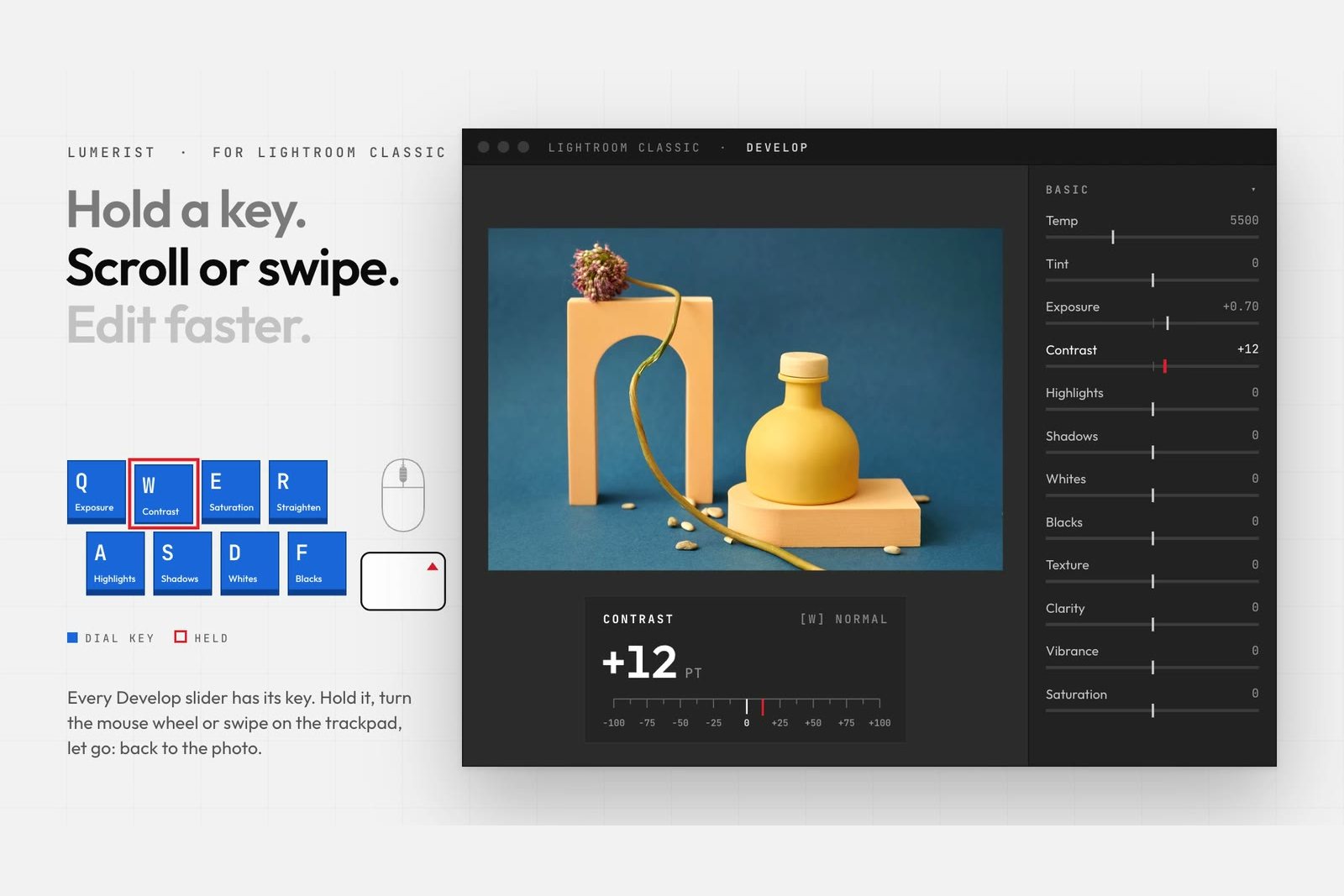
In breve: tre modi per sviluppare più in fretta in Lightroom Classic
- Sviluppa meno foto da zero. Incolla le impostazioni dalla foto precedente, sincronizza una scena, usa la sincronizzazione automatica. Le scorciatoie sono qui sotto.
- Rendi Lightroom più reattivo. Prepara le anteprime 1:1 prima di cominciare e dai più spazio alla cache Camera Raw, come consiglia Adobe.
- Smetti di trascinare i cursori col puntatore. Metti quelli che tocchi su ogni foto sotto un tasto e la rotella del mouse. Da solo Lightroom Classic non lo fa; Lumerist, un'app gratuita per Mac e Windows, aggiunge proprio questo.
Lumerist la facciamo noi, e vendiamo anche una galleria per i clienti, Galerist. Tienilo presente mentre leggi.
Un matrimonio, uno still life per un catalogo, una settimana di interni: qualunque cosa fotografi, lo sviluppo è la parte del lavoro che cresce con il numero di scatti. E in Lightroom Classic si fa quasi tutto un trascinamento alla volta. Apri il pannello, scorri fino al cursore, lo afferri (è alto pochi pixel), trascini, torni a guardare la foto: hai esagerato, trascini indietro.
Un trascinamento dura un secondo, ma ogni volta lo sguardo lascia la foto, e succede centinaia di volte per ogni lavoro.
Lo Speed Edit di Capture One, e cosa manca a Lightroom Classic
Capture One ha risolto il problema da anni, con una funzione che si chiama Speed Edit. Tieni premuto il tasto assegnato a uno strumento, sotto la foto compare un cursore provvisorio, e cambi il valore girando la rotella del mouse o scorrendo sul trackpad, trascinando in un punto qualsiasi della foto o con le frecce (supporto di Capture One, in inglese). Gli occhi non lasciano mai l'immagine.
Per un periodo ho sviluppato così, poi sono tornato a Lightroom Classic, e ogni volta mi mancava. In Capture One una mano sta sulla tastiera, l'altra sul mouse, e sono i cursori a venire da te. In Lightroom trascinare cursori minuscoli col puntatore mi sembrava lentissimo.
In Lightroom Classic un gesto così non c'è. L'elenco ufficiale delle scelte rapide di Adobe è lungo e utile, e il prossimo capitolo si basa su quello, ma non contiene niente che permetta di tenere premuto un tasto e girare un cursore.
Prima, sfrutta quello che Lightroom Classic fa già
Prima di aggiungere strumenti, vediamo cosa offre già Lightroom Classic. Tutte le scorciatoie qui sotto vengono dall'elenco di Adobe per il Lightroom in italiano: su Windows leggi Ctrl al posto di ⌘ e Alt al posto di ⌥.
Sviluppa una foto, poi sposta le impostazioni
Il risparmio più grande, in Lightroom Classic, viene dallo sviluppare meno foto partendo da zero.
- Incolla le impostazioni dalla foto precedente: ⌘⌥V. Perfetto per una sequenza scattata con la stessa luce: sviluppi la prima, passi alla successiva, incolli.
- Copia e incolla le impostazioni di sviluppo: ⌘⇧C, poi ⌘⇧V, scegliendo cosa portarti dietro.
- Sincronizza le impostazioni su una selezione: ⌘⇧S, oppure ⌘⌥S per saltare la finestra di dialogo.
- Sincronizzazione automatica: ⌘-clic sul pulsante Sincronizza, oppure ⌘⌥⇧A. Ogni modifica che fai su una foto selezionata arriva a tutte le altre, quindi ricordati di spegnerla quando hai finito.
- Corrispondenza esposizioni totali su una selezione: ⌘⌥⇧M.
Le scorciatoie da imparare per prime
| Azione | Mac | Windows |
|---|---|---|
| Tono automatico | ⌘U | Ctrl+U |
| Bilanciamento del bianco automatico | ⌘⇧U | Ctrl+Maiusc+U |
| Ripristinare tutte le impostazioni | ⌘⇧R | Ctrl+Maiusc+R |
| Mostrare il ritaglio dei colori | J | J |
| Visualizzare solo Prima | \ | \ |
| Prima e Dopo affiancati | Y | Y |
| Strumento ritaglio | R | R |
| Aprire o chiudere la mascheratura | ⇧W | Maiusc+W |
| Scelte rapide del modulo corrente | ⇧H | Maiusc+H |
Attenzione se segui guide in inglese: nel Lightroom italiano alcune scorciatoie cambiano. Lo strumento bilanciamento del bianco, per esempio, è L e non W, e l'elenco delle scelte rapide si apre con Maiusc+H.
Lightroom Classic ha anche una strada da tastiera verso i cursori: il punto e la virgola scorrono avanti e indietro le impostazioni del pannello Base, e l'apostrofo e il meno aumentano o riducono il cursore selezionato, con Maiusc per i passi più grandi. Funziona. Ma per arrivare alle Ombre devi premere il punto finché non ci arrivi, e ricordarti dove sei mentre guardi la foto.
Rendi più reattivo Lightroom
La guida di Adobe alle prestazioni contiene alcune impostazioni che si sentono subito nel modulo Sviluppo:
- Prepara le anteprime 1:1 prima di cominciare, all'importazione oppure dopo con Libreria → Anteprime → Rendering anteprime 1:1, così Lightroom non le costruisce mentre lavori.
- Ingrandisci la cache Camera Raw. Di serie è di 5 GB, in Preferenze → Gestione file; Adobe scrive che alcuni utenti trovano il modulo Sviluppo notevolmente più veloce con 20 GB o più.
- Lascia spenta la scrittura automatica in XMP, a meno che tu non passi spesso tra Lightroom, Bridge e Camera Raw.
- Metti in pausa la sincronizzazione con Lightroom (quello basato sul cloud) mentre sviluppi, se la usi.
Uno Speed Edit per Lightroom Classic: tieni premuto un tasto, gira la rotella
Visto che Lightroom non aveva uno Speed Edit, me lo sono costruito. Lumerist è una piccola app per Mac e Windows più un plugin per Lightroom Classic. Tieni premuto un tasto, giri la rotella del mouse o scorri sul trackpad, e un cursore di Sviluppo si muove mentre continui a guardare la foto.
Il plugin muove i cursori di Lightroom, quindi il risultato è uno sviluppo normale di Lightroom. App e plugin si parlano solo dentro il tuo computer, non c'è telemetria, e niente delle tue foto, del tuo catalogo o di quello che digiti va online. Sul Mac chiede il permesso di Accessibilità, che è il modo in cui qualsiasi app legge tastiera e mouse; su Windows non c'è niente da autorizzare.
A occhio sviluppo almeno cinque volte più in fretta di quando trascinavo i cursori. Non l'ho cronometrato in laboratorio, e quanto risparmi dipende da come lavori: la prova onesta è sviluppare lo stesso servizio nei due modi e guardare l'orologio.
La disposizione dei tasti
La disposizione standard mantiene le abitudini di Capture One, così chi ha usato lo Speed Edit si trova a casa in pochi minuti:
| Tasti | Cursori |
|---|---|
| 1 · 2 · 3 · 4 · 5 · 6 | Temperatura · Tinta · Vividezza · Texture · Chiarezza · Foschia |
| Q · W · E · R · T | Esposizione · Contrasto · Saturazione · Raddrizza · Zoom del ritaglio |
| A · S · D · F | Luci · Ombre · Bianchi · Neri |
| X · C · V · B | Curva di viraggio, dal buio alla luce |
Alcune di queste lettere sono anche scorciatoie di Lightroom: R apre il ritaglio, Q la rimozione macchie. Un tocco breve attiva la normale scorciatoia di Lightroom; tenendo premuto il tasto e girando la rotella, invece, si muove il cursore. Con Maiusc il passo è più ampio, e un doppio clic o un clic centrale azzera il cursore che stai tenendo. Ogni tasto e ogni passo si possono cambiare, e i tasti sono salvati per posizione: sulla tastiera italiana la disposizione funziona uguale, e il tasto della Palette è la \ a sinistra dell'1.
Maschere, Palette e combinazioni
- Le maschere ti seguono. Con una maschera selezionata, gli stessi tasti muovono i cursori della maschera, non quelli dell'intera foto.
- La Palette. Tieni premuto il tasto a sinistra dell'1 per i tuoi preset preferiti e per gli strumenti maschera di Lightroom, da soggetto e cielo a pennello, lineare e radiale.
- Le combinazioni. Tieni premuto Tab e premi un altro tasto: Tab + Q incolla le impostazioni della foto precedente, Tab + A è il tono automatico, Tab + W il bilanciamento del bianco automatico, Tab + R azzera tutto.
- Il valore davanti agli occhi. Un piccolo pannello mostra il cursore e il suo valore sullo schermo di Lightroom o sotto il puntatore.
- Anche in Libreria. Nel modulo Libreria gli stessi tasti guidano lo Sviluppo rapido su tutte le foto selezionate.
Cosa non fa
Lumerist funziona solo con Lightroom Classic 12 o successivo, non con il Lightroom basato sul cloud né con Lightroom sul telefono. Non sviluppa al posto tuo: niente IA, niente look automatici, solo i cursori che avresti mosso tu. Non esporta, non carica e non sincronizza niente. La versione per Windows non è ancora firmata, quindi la prima volta Windows mostra un avviso da superare con «Ulteriori informazioni» e «Esegui comunque»; quella per Mac è firmata e autenticata da Apple. È gratuita e open source, e non è prodotta né approvata da Adobe.
La pagina di Lumerist ha sempre il link all'ultima versione per Mac e Windows, e il codice è su GitHub. L'app per ora è in inglese.
Uno sviluppo più veloce, dall'inizio alla fine
Messo tutto insieme, un lavoro diventa così:
- Importa con le anteprime 1:1, così il modulo Sviluppo non le prepara mentre lavori.
- Seleziona in Libreria con i tasti di Lightroom: P per segnalare una foto come selezione, X per rifiutarla, oppure Maiusc+P e Maiusc+X per segnare e passare alla successiva.
- Sviluppa una foto chiave per ogni scena con le mani sui tasti: esposizione, contrasto, luci e ombre senza lasciare l'immagine.
- Propaga. Incolla dalla foto precedente (Tab + Q, oppure ⌘⌥V) lungo una sequenza, oppure sincronizza la scena e ritocca le eccezioni.
- Finisci con le maschere dalla Palette, sulle foto che ne hanno bisogno.
- Esporta con le impostazioni precedenti: ⌘⌥⇧E.
Il tempo si guadagna soprattutto sviluppando bene poche foto e copiandone le impostazioni sulle altre; il resto viene dal non dover cercare il puntatore mentre lo fai.
Dopo l'esportazione: la parte che vede il cliente
Poi c'è la consegna, che è l'unica parte che il cliente vede davvero. Anche dopo uno sviluppo veloce può andare per le lunghe: un link a una cartella, uno zip che scade, una lunga catena di email per capire quali foto gli piacevano.
Per questo passo costruiamo Galerist, che è un nostro prodotto: leggi questo paragrafo sapendolo. Esporti da Lightroom come sempre, trascini i file in una galleria e mandi un solo link. I JPEG vengono consegnati così come li hai esportati, senza ricompressione, e foto e video possono stare nella stessa galleria. Con il proofing il cliente segna i preferiti e commenta direttamente sulla foto, e tu ricevi un'email quando la selezione torna indietro. Su ogni galleria c'è il tuo logo, e l'interfaccia e le email al cliente sono anche in italiano.
Tra i due non c'è nessun plugin: Lumerist muove solo i cursori di Lightroom, e i file esportati li carichi tu. La registrazione è gratuita e non serve la carta; una galleria singola costa €9,99 una volta, e gli abbonamenti partono da €11,99 al mese con fatturazione annuale. Ecco com'è fatta una galleria cliente.
Domande frequenti
Lightroom Classic ha uno Speed Edit come Capture One?
Non di serie. Lightroom Classic permette di muovere da tastiera il cursore selezionato del pannello Base (punto e virgola per sceglierlo, apostrofo e meno per cambiarlo), ma non ha un gesto per tenere premuto un tasto e regolare un cursore con la rotella del mouse. Lumerist aggiunge questo gesto a Lightroom Classic su Mac e Windows.
Come si rende Lightroom Classic più veloce nello sviluppo?
La guida di Adobe alle prestazioni consiglia di preparare le anteprime 1:1 prima di cominciare, ingrandire la cache Camera Raw (5 GB di serie), lasciare spenta la scrittura automatica in XMP se non serve e mettere in pausa la sincronizzazione con Lightroom mentre si lavora. Nel modulo Sviluppo, il risparmio più grande viene dallo spostare le impostazioni tra le foto invece di sviluppare ognuna da zero.
Quali scorciatoie di Lightroom Classic fanno risparmiare più tempo?
Incollare le impostazioni dalla foto precedente (⌘⌥V o Ctrl+Alt+V), sincronizzare le impostazioni (⌘⇧S o Ctrl+Maiusc+S), tono automatico (⌘U o Ctrl+U), ripristinare tutte le impostazioni (⌘⇧R o Ctrl+Maiusc+R), mostrare il ritaglio dei colori (J) e Prima e Dopo (Y). Adobe pubblica l'elenco completo, anche in italiano.
Lumerist è gratuito?
Sì. È gratuito e open source con licenza GPL-3.0, senza versioni a pagamento e senza account. Il codice è pubblico su GitHub.
Lumerist funziona su Windows?
Sì, su Windows 10 (versione 1809 o successiva) e Windows 11, su PC x64 e ARM, oltre che su macOS 14 o successivo. Serve Lightroom Classic 12 o successivo. La versione per Windows non è ancora firmata, quindi la prima volta Windows mostra un avviso.